代码应用编辑页交互改版方案
本文给出代码应用编辑页的三版交互方案,供选定后实施。示意图只画内容区,按 1440px 宽绘制;数据取自本机「aimeter 代码助手」(应用 id 1789523086371597)。
1. 要解决的问题
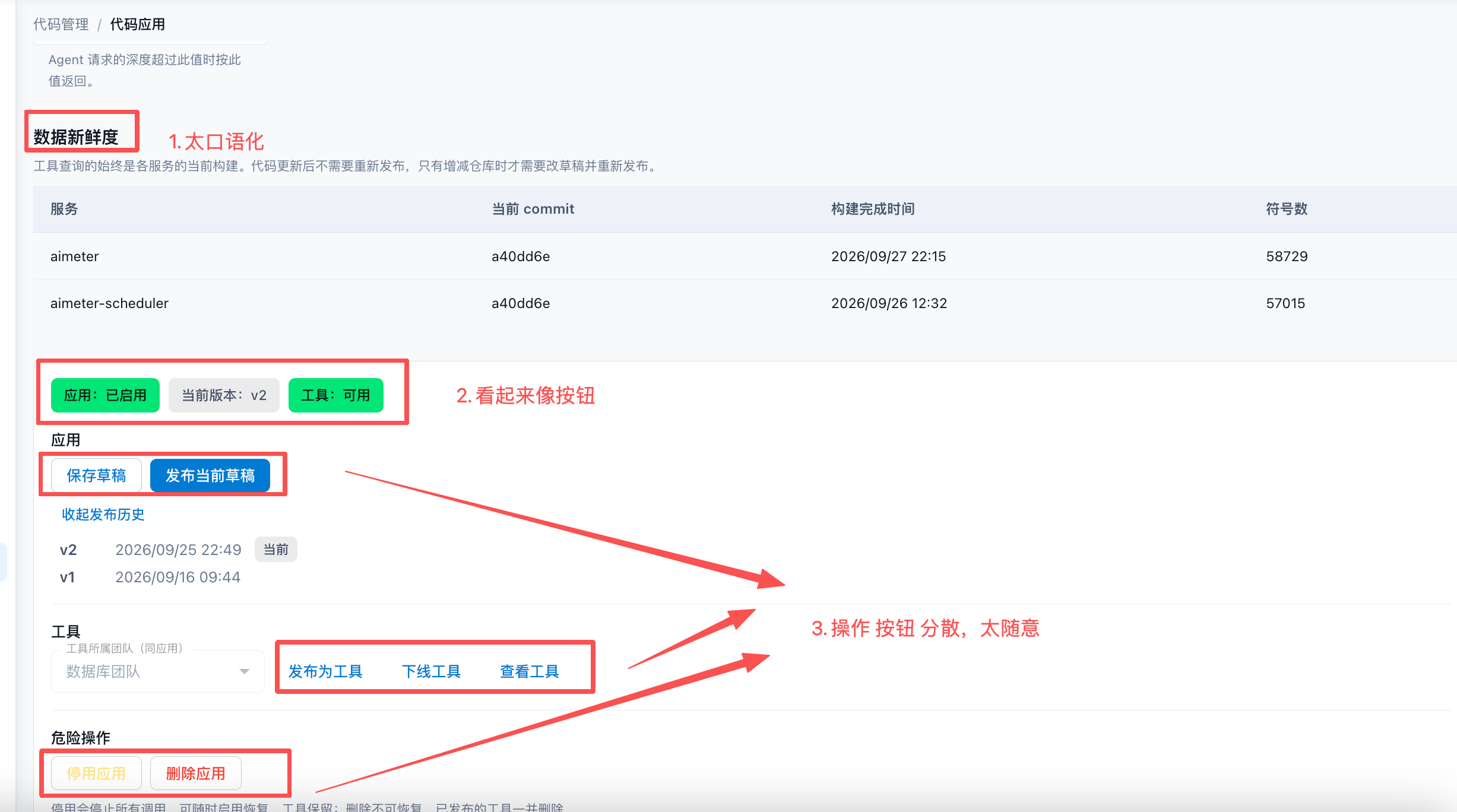
现状截图与批注(2026-09-30)。
- 「数据新鲜度」标题口语化。页面副标题「勾一组仓库,发布成一个工具。」同样口语化。
- 状态用实心色块显示(
应用:已启用、当前版本:v2、工具:可用),外观和按钮相同。 - 操作分在三组:应用(保存草稿、发布当前草稿、发布历史)、工具(团队下拉框、发布为工具、下线工具、查看工具)、危险操作(停用应用、删除应用)。三组之间隔着发布历史和说明文字,找一个操作要扫完整个页面。
2. 三版共用的改动
- 「数据新鲜度」改为「服务构建状态」。说明改为「工具按各服务的最新构建查询。代码更新后无需重新发布;增减服务后需要重新发布。」备选名称:「当前构建」「图谱数据版本」。
- 页面副标题改为「选择一组服务的代码图谱,发布为智能体可调用的代码查询工具。」
- 状态改为圆点加文字,不加底色和边框。绿色
#1f9d55表示正常;橙色#d97706表示已停用或有未保存修改;红色#c62828表示异常;灰色空心圆表示未发布。发布历史里的「当前」也改为文字。 - 工具所属团队固定等于应用所属团队(
docs/kb-code-team-permissions.md§2.4),改为文字「数据库团队(同应用)」,不再显示禁用的下拉框。未归属团队的存量应用仍保留下拉框。 - 表单按卡片分为四组:基本信息、服务范围、服务构建状态、调用参数。
- 停用应用、删除应用保留现有的二次确认框。
3. 候选方案
方案 A:操作集中在页头右上角
页头右侧放「保存草稿」「发布」「更多」三个按钮。「更多」菜单包含查看工具、下线工具、发布历史、停用应用、删除应用。状态行在标题下方。
代价:工具操作收在菜单里,应用首次发布为工具时入口不直观,需要在未发布为工具时把「发布为工具」临时提到页头。页面滚动后按钮离开视口,页头需要吸顶。
aimeter 代码助手
基本信息
服务范围
选择工具可以查询的服务。
服务构建状态
工具按各服务的最新构建查询。代码更新后无需重新发布;增减服务后需要重新发布。
| 服务 | 当前 commit | 构建完成时间 | 符号数 |
|---|---|---|---|
| aimeter | a40dd6e | 2026/09/27 22:15 | 58,729 |
| aimeter-scheduler | a40dd6e | 2026/09/26 12:32 | 57,015 |
调用参数
方案 A,「更多」菜单展开。
方案 B:右侧固定的「发布与工具」面板(推荐)
左侧是配置表单,右侧面板随页面吸顶,分三段:
- 发布:应用状态、当前版本、草稿是否与当前版本一致、保存草稿与发布、发布历史。
- 智能体工具:工具状态、所属团队、工具标识、查看工具与下线工具。
- 面板底部:停用应用、删除应用。
aimeter 代码助手
选择一组服务的代码图谱,发布为智能体可调用的代码查询工具。
基本信息
服务范围
选择工具可以查询的服务。
服务构建状态
工具按各服务的最新构建查询。代码更新后无需重新发布;增减服务后需要重新发布。
| 服务 | 当前 commit | 构建完成时间 | 符号数 |
|---|---|---|---|
| aimeter | a40dd6e | 2026/09/27 22:15 | 58,729 |
| aimeter-scheduler | a40dd6e | 2026/09/26 12:32 | 57,015 |
调用参数
方案 B,应用已启用、工具可用。
面板在其他状态下:
- 应用已停用:面板顶部出现提示条和「启用应用」,底部不再显示「停用应用」。发布新版本同样会恢复启用,因为 kb 发布会把应用状态置为
published。 - 工具同步失败:写出发布记录
errorCode对应的原因,给「重试同步」。 - 尚未发布为工具:工具段只有「发布为工具」一个操作。
方案 B 面板的三种状态。
方案 C:页签加底部固定操作栏
页面分「配置 / 发布记录 / 智能体工具」三个页签。配置页签底部固定一条操作栏:左侧显示是否有未保存的修改,右侧是保存草稿、发布。停用、删除在页头「更多」菜单里。
代价:工具状态和发布记录要切换页签才能看到;发布后要切到「智能体工具」页签确认同步结果。
aimeter 代码助手
基本信息
服务范围
选择工具可以查询的服务。
服务构建状态
工具按各服务的最新构建查询。代码更新后无需重新发布;增减服务后需要重新发布。
| 服务 | 当前 commit | 构建完成时间 | 符号数 |
|---|---|---|---|
| aimeter | a40dd6e | 2026/09/27 22:15 | 58,729 |
| aimeter-scheduler | a40dd6e | 2026/09/26 12:32 | 57,015 |
调用参数
方案 C,配置页签,草稿有未保存的修改。
aimeter 代码助手
智能体工具
应用发布新版本时工具自动同步;下线后可随时重新发布为工具。
方案 C,「智能体工具」页签,「更多」菜单展开。
4. 推荐与取舍
推荐方案 B。
- 批注里的三个箭头指向同一块区域。方案 B 把状态和全部操作放进同一个面板。
- 面板吸顶,编辑长表单时「发布」始终可见。方案 A 要页头吸顶才能做到;方案 C 的操作栏只在配置页签出现。
- 2026-09-29 起,应用发布新版本后由平台在 kb 代理里同步工具。方案 B 的同步结果显示在发布按钮下方,不用切页签。
方案 B 的代价是左侧表单变窄。示意图按 1440px 内容区绘制,实际页面左侧还有约 220px 的导航栏(在 1280px 宽窗口的截图上量得):
| 浏览器窗口宽度 | 内容区宽度(约) | 面板 400px 时左栏宽度(约) |
|---|---|---|
| 1920px | 1700px | 1196px |
| 1440px | 1220px | 716px |
| 1280px | 1060px | 556px |
左栏按「内容区宽度 − 左右内边距 80px − 两栏间距 24px − 面板宽度」估算。1280px 窗口下服务范围穿梭框每侧不足 250px。实施时把面板宽度降到 360px;内容区窄于 1100px 时,面板移到表单上方、取消吸顶。
方案 A 改动量最小,但没有解决「首次发布为工具」的入口问题,所以没有选作推荐。
5. 影响面
packages/ui/src/ui-component/appLifecycle/index.jsx:面板重写。知识应用编辑页views/kb/pages/RagAppForm.jsx共用这个面板,会一起改变。packages/ui/src/views/code/pages/CodeAppForm.jsx:页面改为两栏布局(方案 B),或改为页签(方案 C)。- 前端单测会随按钮名称和文案调整:
ui-component/appLifecycle/AppLifecycle.test.jsx、views/kb/components/AppLifecycle.test.jsx。 - e2e 用例按页面文案断言,需要同步修改:
aimp-meta/tests/e2e/kb-app-tool-lifecycle.spec.ts(当前版本:v2、工具:可用等)、kb-cp3.spec.ts(发布历史、停用应用)、code-graph-smoke.spec.ts与code-graph-acceptance.spec.ts(/^工具:/)。 - 服务端和 kb 接口不变。
6. 决定记录
以下三项均已确认:
- 采用哪一版:方案 B(2026-09-30 确认)。
- 「数据新鲜度」改名为「代码版本」(2026-09-30 确认)。这张表列的是范围内各服务的当前构建(kb 里服务的
current_build_id指向的那次构建):commit、构建完成时间、符号数,回答的是「工具现在查的是哪个版本的代码」。「服务构建状态」容易被理解成构建中 / 成功 / 失败,没有采用。示意图中的「服务构建状态」以此为准。 - 知识应用编辑页同样采用方案 B(2026-09-30 确认)。
7. 实施记录(2026-09-30)
代码在 aimp-platform/packages/ui/src/ui-component/appLifecycle/:AppEditLayout.jsx 是两栏布局,index.jsx 是右侧面板;两个编辑页 CodeAppForm.jsx、RagAppForm.jsx 都改为这套布局。与示意图不同的地方:
- 面板宽 360px,不是示意图的 400px(第 4 节的取舍)。
- 按内容区宽度切换,用容器查询,不按窗口宽度:左侧导航栏可以收起。内容区窄于 1100px 时面板移到配置上方、不吸顶;这时面板本身宽于 720px,「发布」「智能体工具」两段左右并排,面板约占半屏。
- 面板吸顶以布局的滚动容器
.aimp-content为参照。页面外层MainCard是 MUI Card,默认overflow: hidden会让吸顶失效,两个编辑页都传了overflow: visible。面板比可视高度高时自己滚动。 - 智能体工具段不显示「工具标识」。平台发布记录里的
toolName始终是按应用 ID 拼的契约名,用户在工具页改过标识后与实际不符;要看标识点「查看工具」。 - 有待发布的草稿时,发布按钮写成「发布为 v{下一个序号}」;草稿与当前版本一致时写「发布」。
- 工具按钮随工具状态变:未发布或已下线给「发布为工具」;可用给「查看工具」「下线工具」;异常或同步中给「重试同步」「下线工具」,下线没做完时给「重试下线」。工具可用时不再显示「发布为工具」:新版本由平台自动同步,不需要手动再发一次。
- 停用应用、确认框里的「停用」用深橙色
#b45309:主题的 warning 色是浅琥珀,白底上看不清。 - 停用、启用、删除放在面板底部的「应用操作」段,与「发布」「智能体工具」同样的标题与同尺寸边框按钮(2026-09-30 用户要求,原先的文字按钮不够醒目)。应用停用时「启用应用」也在这一段,顶部提示条只留文字。
- 「查看工具」跳到工具编辑页
/agent/tools/edit/:toolId?teamId=:teamId(2026-09-30 用户要求)。原先跳壳外的独立详情页/agent/tools/detail/:id,与工具列表页点开的样子不一致;中途试过在应用页打开工具列表页的详情抽屉,抽屉信息有限,改为编辑页:受管工具在那里看完整配置、改名称、标识与分享,顶部来源提示有回应用的链接。编辑页在壳外,不受菜单白名单限制。工具列表页的详情抽屉顶部补上了受管工具的来源提示。 - 状态值上挂了
data-testid:app-status、current-version、draft-status、tool-status、tool-team、version-history。e2e 按它们断言,不按文案。